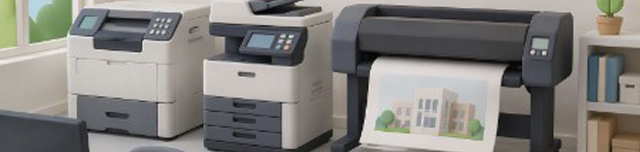
このページでは、学内プリンターの使い方や印刷ポイントの仕組みについて説明しています。レポートや資料印刷の前にご確認ください。
プリンターについて
世田谷キャンパスでは1号館2F北側ラウンジ、図書館1FとB1にプリンターを設置しています。(大判プリンターは図書館B1のみ)
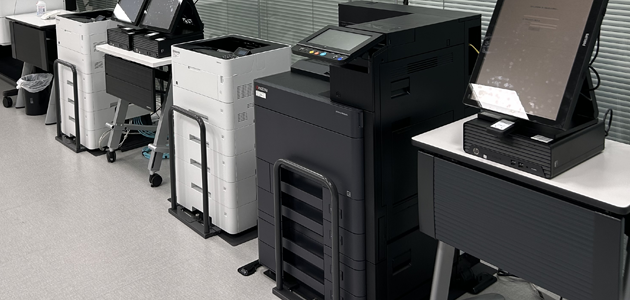
・黒い本体:カラープリンター
・白い本体:モノクロプリンター
※ 図書館B1の自動販売機前にある白い機械は「コピー機」であり、プリンターではありません。
このほかに大判プリンターを設置しています。
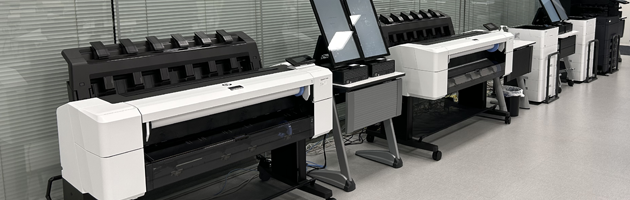
左側:「コート紙」「光沢紙」
右側:「コート紙」専用です。間違えないようにご注意ください。
PaperCut(印刷管理システム)からファイルをアップロードして印刷をします。
2023年8月前半までWindows10用に導入していたプリンタシステムのドライバ/デバイスの削除方法はこちらをご覧ください。
プリンター利用方法(必ずご覧下さい。)
【注意1】大判プリンターをご利用する場合はPDFファイルで印刷して下さい。
【注意2】以下に該当するPDFファイルを印刷したい場合は予め以下をご覧ください。
- 高解像度の画像を埋め込んだなど、ファイル容量が数十メガのPDFファイル
上記に該当する一部のPDFファイルにおいて、アップロードができない・印刷が止まる・すべて印刷し終わるまでに相当の時間がかかる問題が生じています。そのようなPDFファイルを印刷したい場合は以下の手順の通りに印刷したいPDFを再度PDFで書き出して、書き出したPDFで印刷して下さい。
- 印刷したいPDFファイルが上記に該当するか確認。該当するファイルなら以下の2に進む。
- 印刷したいPDFを【ブラウザ】で開く
- 「印刷」を選択して、プリンターを「Microsoft Print to PDF」にして「印刷」ボタンを押す
- 適当なファイル名をつけてから「保存」する
- 4で保存したPDFを印刷する
PaperCut(印刷管理システム)にデータを送る
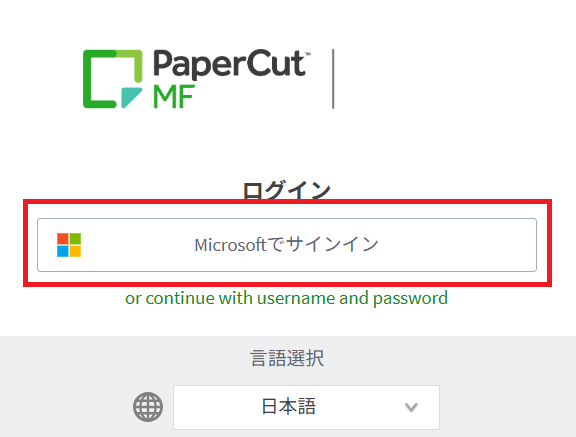
「Microsoftでサインイン」をクリックし、認証を実施します。
※「TCUWiFi」に接続しているPCからのみ印刷管理システムへアクセスできます。それ以外のネットワークからはVPN接続した上でアクセスしてください。
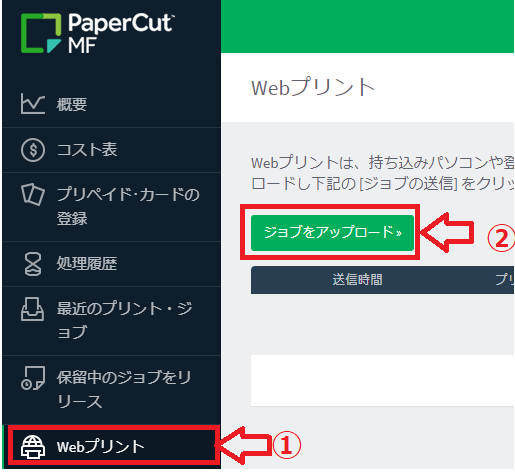
メニュー「Webプリント」を選択して、
「ジョブをアップロード」をクリックします。
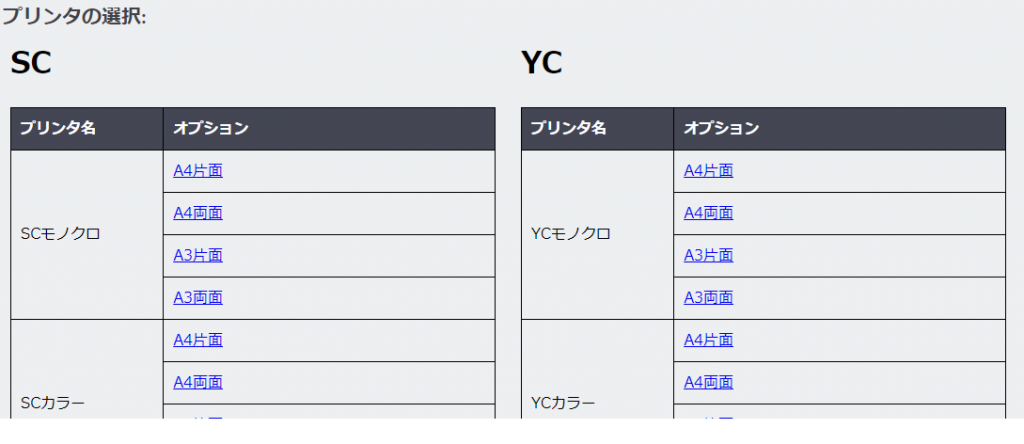
印刷するキャンパスから印刷種別を表から選択します。
注意:印刷する文書ファイルの寸法と選択したオプション(A4片面など)の寸法が一致しない場合、正しく印刷できない場合があります。
・印刷する文書ファイルの寸法がA3で、
選択したオプションがA4片面の場合:拒否。(印刷不可)
・印刷する文書ファイルの寸法がA4で、
選択したオプションがA3片面の場合:A3に拡大印刷。
・画像ファイルを印刷する場合:
既定サイズで印刷しないと自動で拡大/縮小される。
(幅と高さ、dpi値の影響を受け、等倍にならない。)
印刷する文書ファイルの寸法とオプションは一致するようにして下さい。
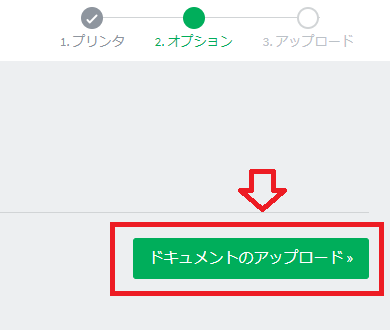
右側の「ドキュメントのアップロード」ボタンをクリックします。
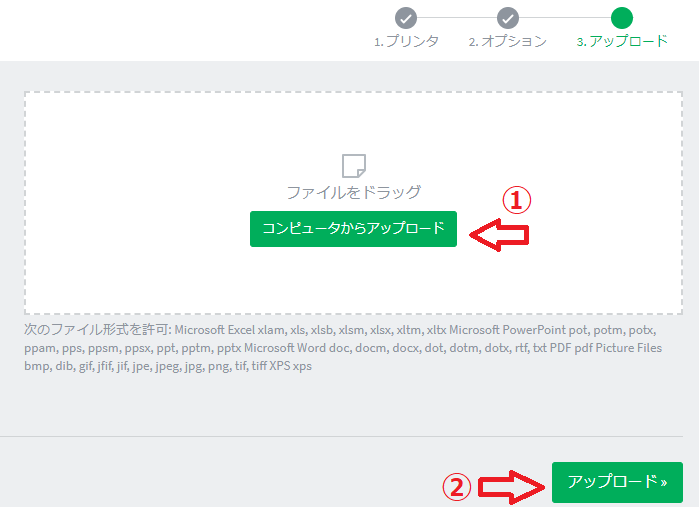
右側の「コンピュータからアップロード」ボタンをクリックして、印刷するファイルを選択します。
(注意)集約印刷したい場合(PowerPonit等)は、事前に集約したファイルを用意してアップロードしてください。(アップロードされたファイルをそのままを印刷するため)
大判プリンタ利用時はPDFファイルに変換してからアップロードして下さい。
ファイルを送信できたら「アップロード」ボタンをクリックします。(注意:macOSの場合、ファイル名に記号があると印刷できない場合があります。半角英数字を推奨します。)
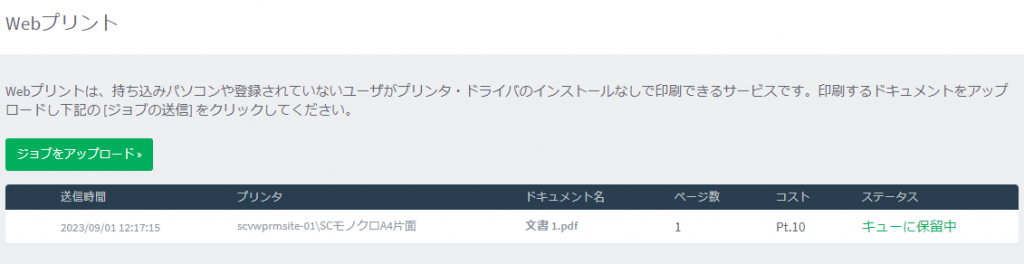
ステータスが「キューに保留中」になったらプリントの準備ができました。あとは印刷したいプリンター場所に行きます。
プリンターにモニターとカードリーダーがありますので、学生は学生証をカードリーダーにタッチしてログインしてから、ファイルを選択して印刷します。(世田谷キャンパス利用者の方へ:タッチの前にプリンターを間違えないように再度ご確認ください。特に大判の「光沢紙」は向かって左側です。)
大判プリンターは印刷開始~終了まで時間がかかります。プリンターが動き出すまで数分の時間が生じることがあります。
印刷ポイント
印刷利用上限(ポイント制)について
学内プリンターの利用は、限られた資源を全学生で公平に利用し、無駄な印刷による環境負荷を軽減するため、**「ポイント制による利用上限」**を設けています。
1. 印刷ポイントの性質
- このポイントは、学内プリンターを利用するための「管理上の数値」です。
- 購買(売店)での支払いや、他のサービスへの充当は一切できません。
- 未使用分の換金、および翌年度への繰り越しはできません。
2. 利用ルール
どのキャンパスでも共通のポイントで印刷が可能です。
- 年間利用可能ポイント:5,000ポイント
- 印刷の際、出力された用紙の面数に応じてポイントが加算(消費)されます。
- 上限(5,000ポイント/年度)に達すると、それ以上の印刷ができなくなります。
- 毎年4月1日にポイントがリセットされ、一律5,000ポイントから再スタートとなります。
3. ポイントの追加について
上限を超えて印刷が必要な場合は、不足分を追加することができます。
- 手続き: 証明書自動発行機にて「情報基盤センター プリンター利用上限変更手続き」申請書を購入してください(100円=100ポイント分の上限加算)。
- 登録方法: 申請書に記載の「ポイント追加コードの登録方法」に従って、各自で登録を行ってください。
【重要:追加時の注意】 追加購入したポイントについても、4月1日のリセット対象となります。未使用分の返金や翌年度への引き継ぎは一切できませんので、年度末などには必要以上に追加しないよう十分注意してください。
【レーザープリンター】
| A4 | A3 | |||
| 片面 | 両面 | 片面 | 両面 | |
| モノクロ | 10pt | 20pt | 20p | 40pt |
| カラー | 50pt | 100pt | 100pt | 200pt |
【大判プリンター】
| A1 | A0 | |
| コート紙 | 600pt | 1200pt |
| 光沢紙 | 1400pt | 2800pt |
自分の印刷ポイントを確認
プリント専用サイトより確認できます。
領収書・請求書発行/研究費振替について
領収書・請求書発行
行っておりません。
研究費振替について
SC:印刷振替用専用ユーザーを作成しますので、以下より申請してください。
プリンター利用申請(専任教員のみ申請可)
YC:ポータルサイトの文書ライブラリ
31 情報基盤センター > 申請書類 > YC に手続き書類「プリンター利用上限値変更申請書(研究室予算振替)」を掲載しています。
詳細は各キャンパスの情報基盤センターまでお問い合わせください。
利用時間
世田谷キャンパス
図書館:閉館15分前まで、1号館2F北側ラウンジ:19:45まで
- 平日のみ利用可(土日および大学の休校日は利用できません)
- 大判プリンターは印刷開始~終了まで時間がかかります。閉館30分前までには印刷操作を終えてください。
- 授業期間中の技術対応:19:00まで
- 授業期間外の技術対応:17:00まで
- 技術対応の時間は限られています。特に大判プリンターの用紙補充やインク補充などは技術スタッフがいないと対応できないので、技術スタッフ在籍時間内の印刷を推奨します。
横浜キャンパス
2号館:閉館15分前まで
- 平日のみ利用可(土日および大学の休校日は利用できません)
- 大判プリンターは印刷開始~終了まで時間がかかります。閉館30分前までには印刷操作を終えてください。
- 授業期間中の技術対応は:17:30まで
- 授業期間外の技術対応は:17:00まで
- 事務取扱時間内の印刷を推奨します。
【印刷TIPS】 – 印刷設定を調整、用紙やポイントを節約
お問い合わせ
全学共通サービスです。
詳細については所属キャンパスの情報基盤センター までお問い合わせください。