利用方法
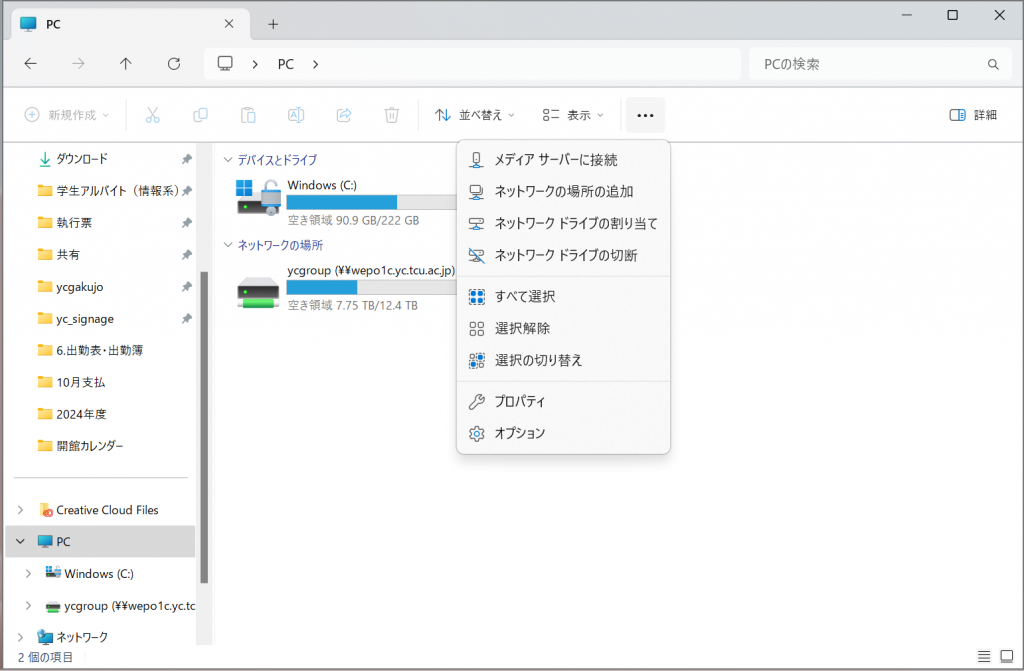
1.エクスプローラーを開き「ツール」から「ネットワークドライブの割り当て」を選択します。
画像はwindows11です。
エクスプローラーを開き「PC」から「…」→「ネットワークドライブの割り当て」を選択します。
2.「ネットワークドライブの割り当て」画面が表示されます。
画像はwindows11です。「サインイン(ログオン)時に再接続する」にチェックを入れます。
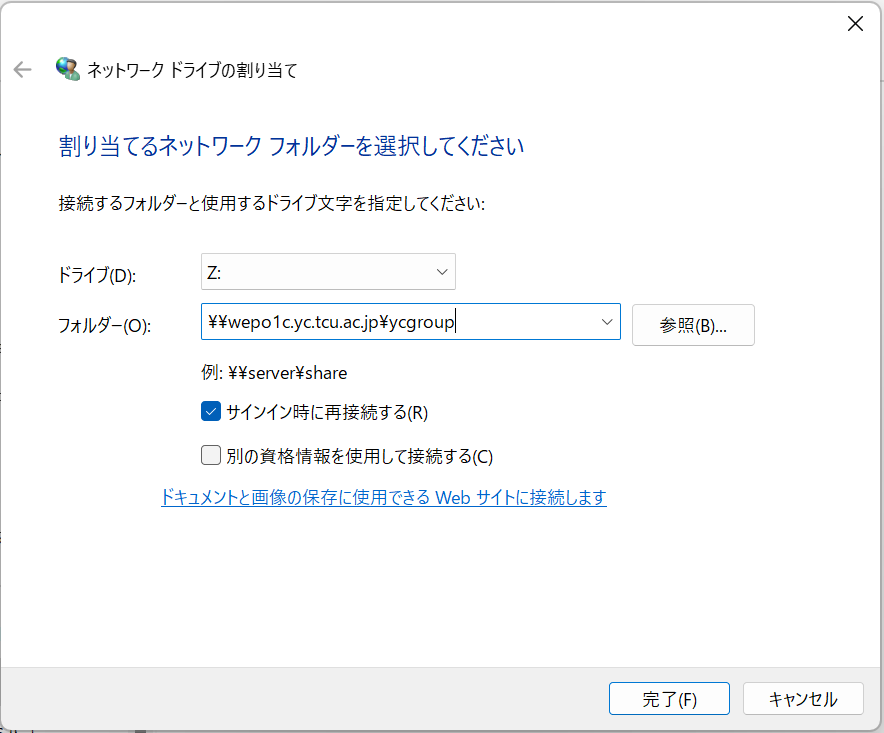
「ドライブ」欄に表示されているドライブが追加され、ファイルサーバーに接続されます。
※「ドライブ」欄をクリックするとプルダウンメニューが表示され、ドライブ文字を選択できます。遠隔デスクトップのパソコンと合わせる場合には、以下を選んで接続してください。
・授業用(YCClass)ドライブ文字(W:)
・共同作業用(YCShared)ドライブ文字(X:)
・個人保存用(home)ドライブ文字(Z:)
「フォルダー」欄へは、自分のホームフォルダーをネットワークドライブとして割り当てる場合は、以下を指定します。○○○の部分はTCUアカウントのユーザー名です。
| キャンパス | 種別 | パス |
| SC | 学生 教員 職員 |
2023年8月に廃止となりました。 今後はWebClassやSharepointなどを使用してください。 |
| YC | 学生 | \\ycfsv01.win.tcu.ac.jp\○○○$ |
| 教員 | \\nts1c.yc.tcu.ac.jp\○○○$ | |
| 職員 | \\scxfsv01p.win.tcu.ac.jp\○○○$ |
「別の資格情報を使用して接続する」にチェックをいれずに「完了」ボタンを押します。
※ この操作で正しく設定できないときは、「別の資格情報を使用して接続する」にチェックを入れてください。
ホームフォルダー以外のパスは以下のとおりです。
世田谷キャンパス 各フォルダーのパス
| フォルダー名 | パス |
|---|---|
| scclass | 2023年8月に廃止となりました。 今後はWebClassやSharepointなどを使用してください。 |
| scshared | 2023年8月に廃止となりました。 今後はWebClassやSharepointなどを使用してください。 |
| scsoft | 2023年8月に廃止となりました。 |
横浜キャンパス 各フォルダーのパス
| フォルダー名 | パス |
|---|---|
| ycclass | \\wepo1c.yc.tcu.ac.jp\ycclass |
| ycshared | \\wepo1c.yc.tcu.ac.jp\ycshared |
| ycgroup | \\wepo1c.yc.tcu.ac.jp\ycgroup |
3.TCUアカウントのユーザー名(win\ユーザー名)とTCUアカウントのパスワード(ログオンパスワード)を入力してください。 正しく入力ができたら、手順4~6を飛ばして、手順7へ進んでください。
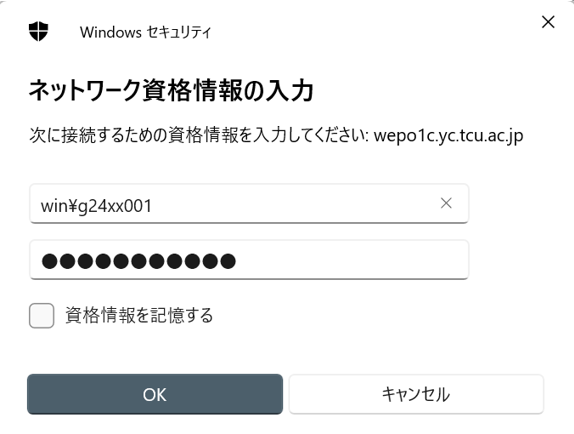
4.ユーザー名が固定で入ってしまい win\のユーザーを 入力できない(または、手順3にある入力画面でユーザー名を打ち間違えた)場合は、以下の画面に遷移するので「その他」ボタンを押します。
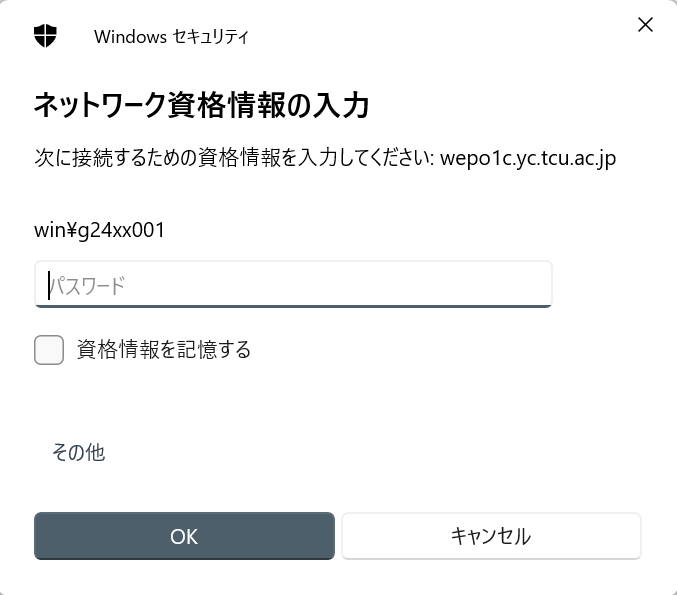
5.「別のアカウントを使用する」を押します。
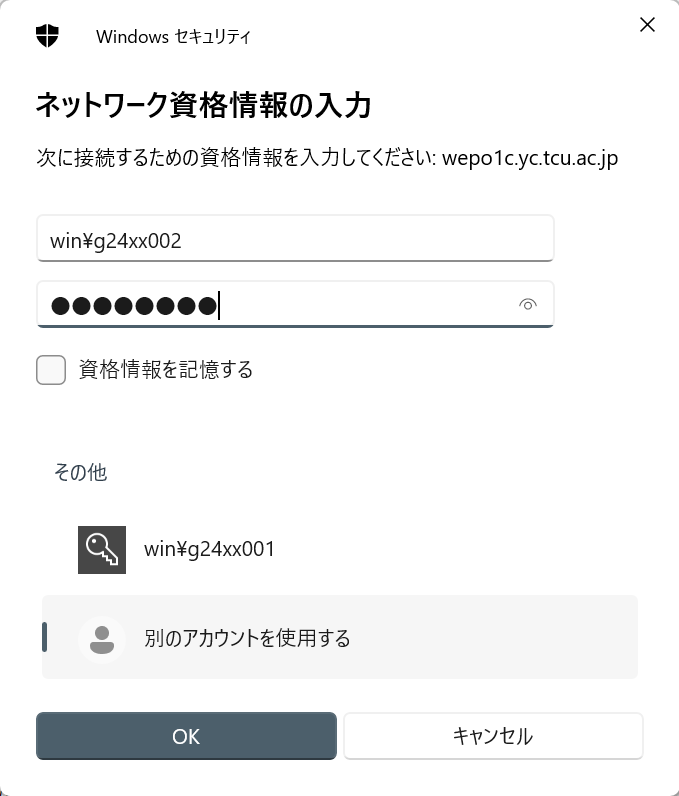
6.ユーザー名(win\ユーザー名)とパスワード(ログオンパスワード)を入力します。
7.入力後「OK」をクリックし、 「マイコンピューター」 や 「エクスプローラー」等で、設定したドライブに自分のネットワークドライブが割り当てられているかどうかを確認します。
注意事項
- 学外からは、VPN(Ivanti Secure Client)を利用する必要があります。
- 研究室等に設置しているルータの設定によっては接続できないことがあります。その場合は上記同様に、VPN(Ivanti Secure Client)を利用する必要があります。
- 長時間経っても接続できない方はこちら(学内のみ)をご確認ください。
サービス概要
研究室設置パソコンのネットワークドライブとして、情報基盤センターに設置されたファイルサーバーのディレクトリを割り振れます。
利用可能者・利用申請