電話番号を使った認証(SMS/通話応答)
初めて多要素認証を登録する際の手順です。
PC操作
1.サービスにサインインする。
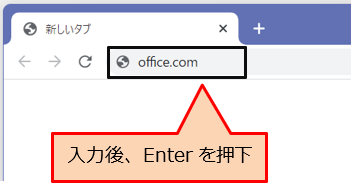
1-1.「ブラウザ」を起動
アドレスバーに、 「office.com」と入力し「Enter」を押下するか、下記のリンクをクリックします。
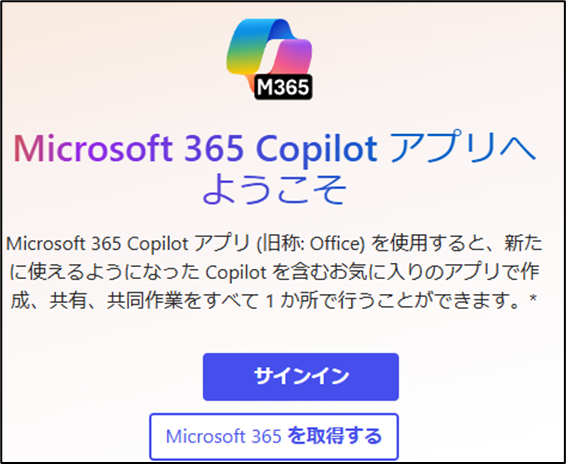
1-2.「サインイン」をクリック
既にサインイン済みとなっている場合は、一度サインアウトしてサインインしなおしてください。
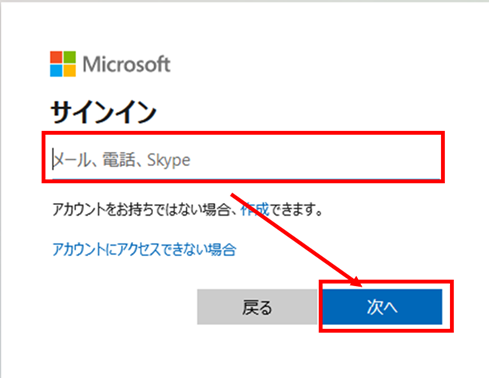
1-3.サインイン情報を入力
「TCUメールアドレス」を入力して、「次へ」をクリックします。
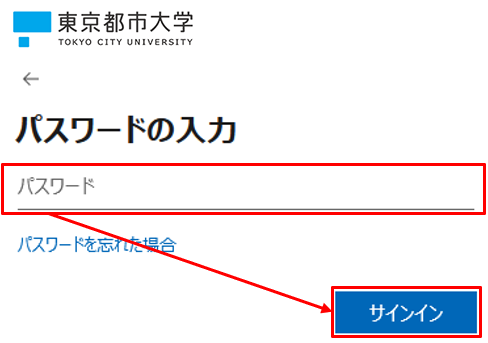
1-4.パスワードを入力
TCUアカウントのパスワードを入力し、「サインイン」をクリックします。
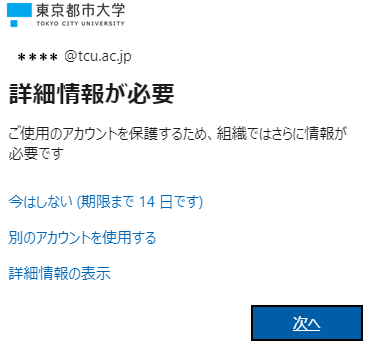
1-5.「詳細情報が必要」画面
「次へ」をクリックします。
多要素認証が未登録の場合のみ、この画面が表示されます。
この画面が表示されない場合、既に何らかの認証方法が登録済みです。
多要素認証について修正が必要な場合は、認証手段の確認と追加/削除に進んでください。
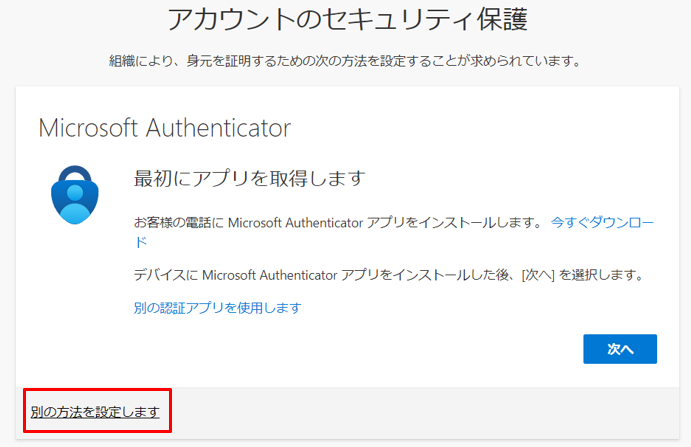
1-6.「別の方法を設定します」をクリック
※この画面で「次へ」をクリックしてしまうとMicrosoft Authenticator の登録に遷移しますので、注意してください。
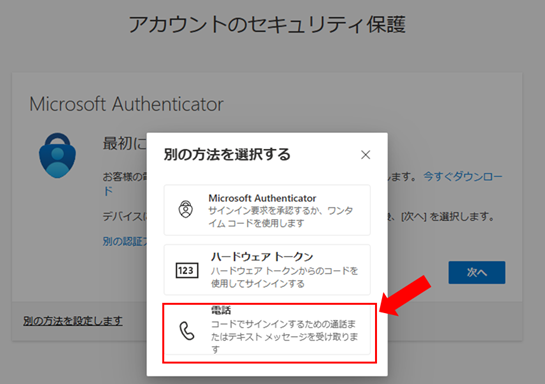
1-7.「電話」を選択
「別の方法を選択する」という画面が表示されます。「電話」を選択して、「確認」をクリックします。
2.電話番号の登録
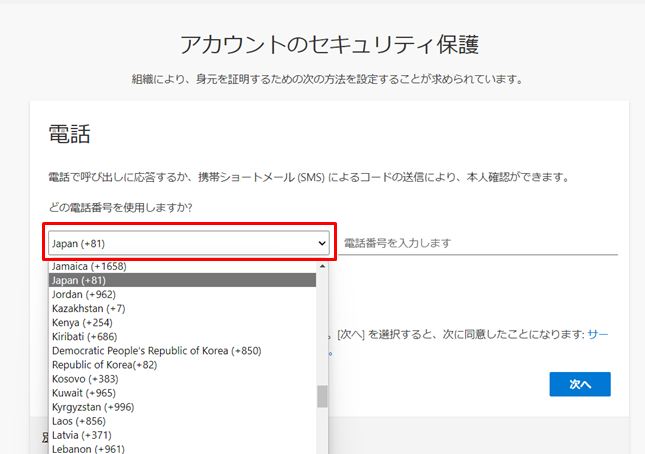
2-1.国番号の選択
「アカウントのセキュリティ保護」の画面が表示されます。国番号は「Japan(+81)」を選択します。
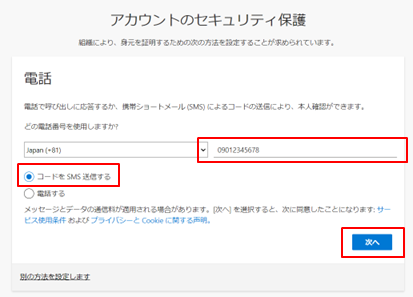
2-2.電話番後と通知方法の選択
多要素認証で使用するスマートフォンの電話番号を入力します。「コードをSMS送信する」チェックボックスが選択されていることを確認して、「次へ」をクリックします。
※SMSへのコード送信ではなく、通話による応答を希望する場合は、「電話する」(呼び出し)を選択してください。
2-3.スマートフォンへの通知
携帯電話へSMSが送信されていることを確認します。
※「電話する」(呼び出し)を選択した場合は電話が鳴ります。
スマートフォン操作
3.認証コードの確認 / 電話応答
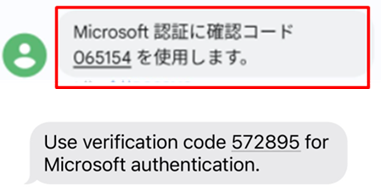
・SMSに届いた「確認コード」を確認します。
※ 電話する(呼び出し)を選択した場合は、音声ガイドに従ってキーを入力します。
PC操作
4.PCでのコード入力操作~多要素認証完了
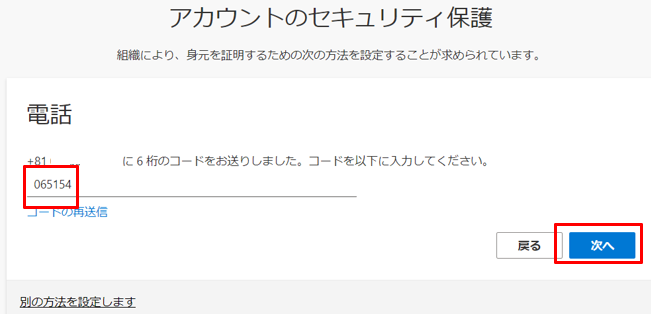
4-1.確認コードの入力
スマホに通知された「確認コード」入力して「次へ」をクリックします。
※ 電話する(呼び出し)を選択した場合、この画面はスキップされます。
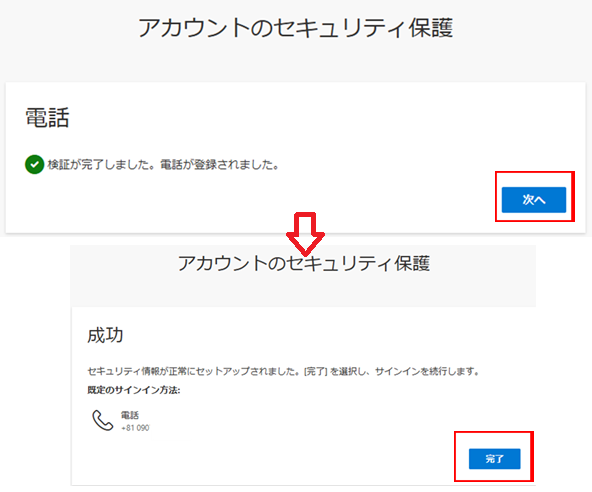
4-2.コードの検証
「検証が完了しました」と表示されたら、「次へ」→「完了」をクリックします。
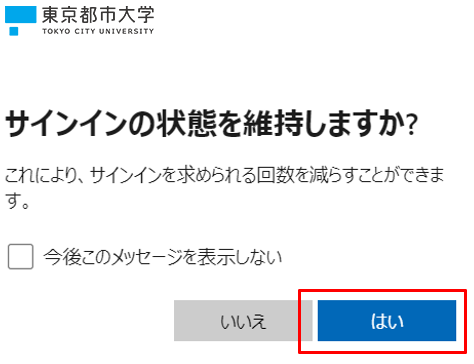
4-3. 多要素認証完了
サインインの状態を維持しますか?「はい」をクリックします。
以上で設定は完了です。
Microsoft Authenticatorの登録が完了していない場合は、以下ボタンをクリックして追加手順を進めてください。