Authenticatorに認証コードが表示されない
スマートフォンを買い替えた
・電話番号(SMS)認証等の他の認証手段が登録されている場合
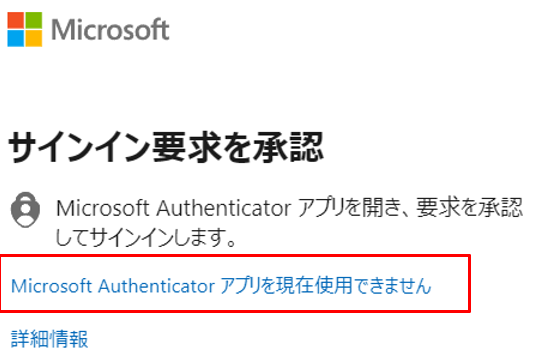
認証の際に、「Microsoft Authenticatorアプリが現在使用できません」をクリックし、他の認証手段を選択してください。
その後、認証手段の確認と追加/削除の手順により、旧スマートフォンのAuthenticator登録を削除、新スマートフォンを登録してください。
・旧スマートフォンを持っている場合
旧スマートフォンに認証コードが送信されている可能性があります。旧スマートフォンをWiFiなどネットワークに接続し、通知が行われるか確認してください。
その後、認証手段の確認と追加/削除の手順により、旧スマートフォンのAuthenticator登録を削除、新スマートフォンを登録してください。
・他の認証手段を登録しおらず、旧スマートフォンも所持ていない場合
多要素認証のリセット作業が必要です。情報基盤センター窓口で申請してください。
スマートフォンがオフライン
オフライン等により、Authenticator画面にコードが通知されない場合は、確認コード認証(ワンタイムパスワードコード)を使用してください。
1.サインイン後「サインインを要求を承認」画面にて、
「Microsoft Authenticatorアプリが現在使用できません」をクリックします。
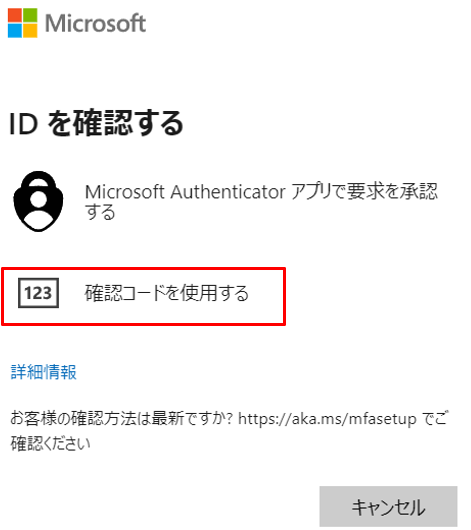
2.「IDを確認する」の画面が表示されます。「確認コードを使用する」をクリックします。
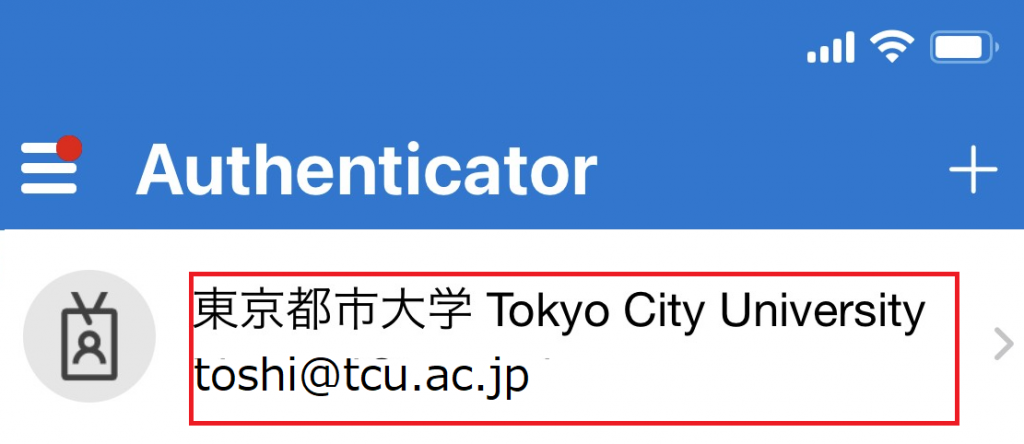
3.スマートフォンでAuthenticatorアプリを起動します。
東京都市大学の登録情報をタップします。
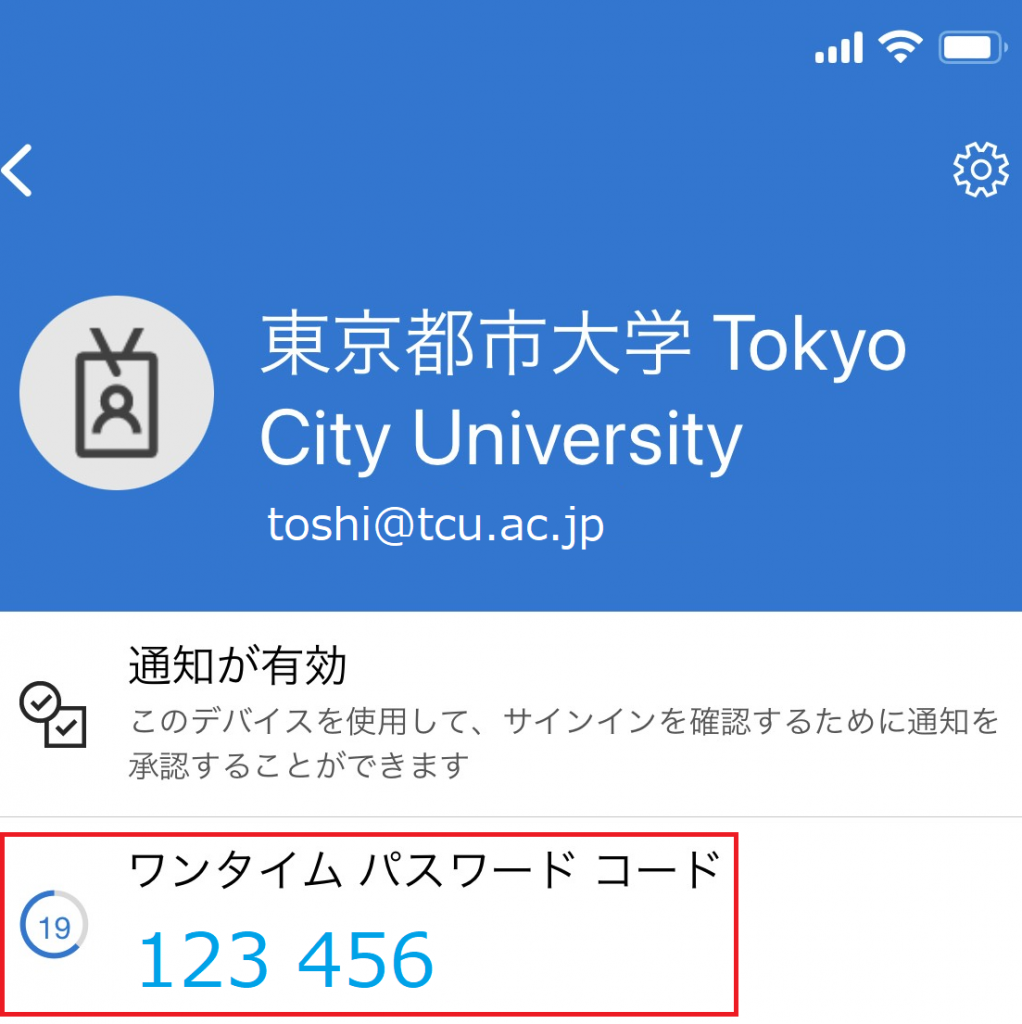
4.「ワンタイム パスワード コード」を確認します。
注意:コードは30秒ごとに更新されるので、左側のタイマー(30秒ごと)が0になる前に、PCで入力して検証する必要があります。タイマーが残り時間が少ない場合は、更新されるまで待ち、更新されたコードを使用します。
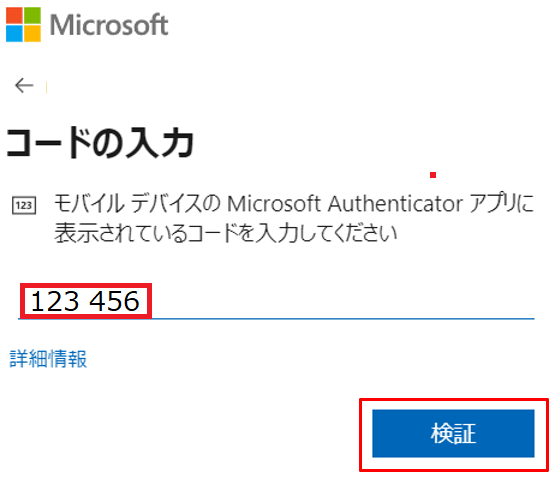
5.PCに戻り、「ワンタイムパスワードコード」を入力して、「検証」をクリックします。
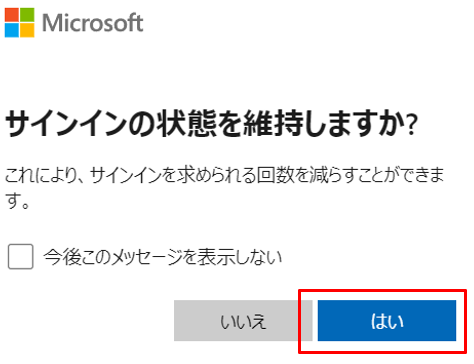
6.「はい」をクリックしてください。
以上、サービス利用が可能となります。