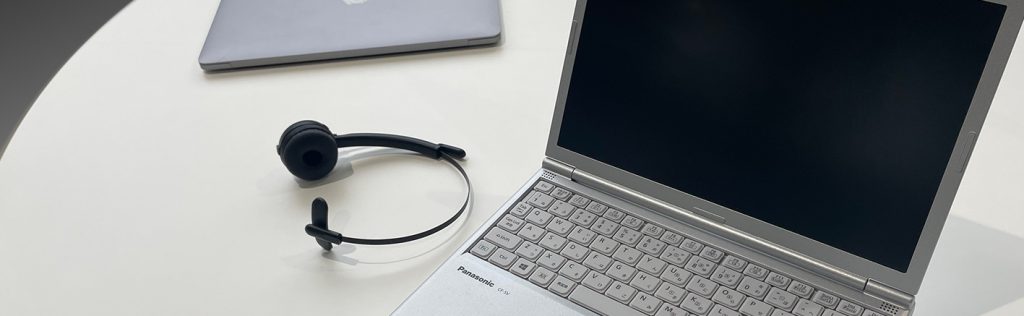
大学で使用するPC・アカウントの初期設定、基本となるICTサービスやソフトウェアの利用方法についてを掲載しています。PCは入学後すぐに使用しますので準備を進めてください。
入学前準備 手順1~2:PCが手元に届いたら実施してください。
TCUアカウント受領後準備 手順3~10:入学式後、TCUアカウント取得後に実施してください。
※ TCUアカウントとは
大学の各サービスを利用するためのアカウント(ユーザー名・パスワード)です。入学式当日に学生証と一緒にTCUアカウント通知書が配付されます。
このページに記載されているチェック項目(1~10)がクリアできない場合は、PCセットアップ相談会にご参加ください。
本ページ記載の手順はWindowsが前提です。
※ macの場合:情報基盤センターサポート対象外です。
セットアップは本ページの内容を参考に各自で進めてください。チェック2はWindows専用の項目ですのでスキップしてください。学科でmacの利用が認められている場合は、TeamsのPCサポートチーム等を活用し、PC必携担当教員へご相談ください。
※ Chromebookの場合:情報基盤センターサポート対象外です。
セットアップは本ページの内容を参考に各自で進めてください。チェック2・チェック8・チェック9は実施できませんのでスキップしてください。また、授業で使う Microsoft 365 Apps(Word・Excel・PowerPoint など) は、Chromebookにはインストールできません。授業に問題なく参加するために、Windowsパソコンの利用をおすすめします。
入学前準備
1.電源ONまでの初期準備
付属品、バッテリーパックやAC電源のつなぎ方、保証書の扱い、タッチパッド・ファンクションキー等の操作については、各メーカーのマニュアルを参照してください。
推奨PCについては、以下の動画マニュアルを参照してください。
| Panasonic Let’s note | ・準備編 ・機能紹介編 |
| dynabook | ・dynabookを始めよう ※Windows11セットアップの説明も含んでいます。「2.Windows11 セットアップ」もあわせて確認してください。 |
2.Windows11 セットアップ
個人 Microsoft アカウントによるセットアップを実施してください。
・個人のメールアドレスをサインイン用アカウント(Microsoftアカウント)として登録します。所持していない場合は、新規にメールアドレスを取得します。
・Microsoftサービスに自動接続され、複数のPCやブラウザで同じアカウントを使うと、データやアプリ設定が同期されます。
・パソコンの初期設定(セットアップ)は、必ず学生ご本人が行ってください。
・セットアップ時には、管理者権限を持つアカウントを作成してください。
※ 保護者がセットアップを行うと、学生本人のアカウントに管理者権限が付かない、授業でのアプリの追加インストールや、利用の際に保護者のアカウントが必要になるなどのトラブルが発生します。
高校や他大学で使用していたPCを転用する際の注意事項
高校や他大学の旧所属組織のアカウント設定が残ってしまっていると、本学アカウントに正しく接続できないことがあります。以下の資料を確認し、旧所属組織の接続設定がある場合は切断してください。
組織アカウントからの切断方法
PC基本セットアップチェック項目
チェック1.
PCは開梱済み、電源ONなどが行える状態
チェック2.
PCにサインインできる。
サインインに使用しているMicrosoft アカウントのメールアドレス・パスワード、PINを把握している。
以降の手順は入学式後、TCUアカウント取得後に実施してください。
認証と各サービスへのアクセス
3.大学Wi-Fi(TCUWiFi)の利用
※学内LAN接続設定は学内でのみ行えます。自宅等でセットアップをしている場合はスキップし、後日、通学した際に実施してください。
- 詳細およびmacやスマホでの接続方法については、「TCU-Wifi(無線LAN)」を参照してください。
- 世田谷キャンパスと横浜キャンパス以外の拠点 ( 渋谷サテライトキャンパスなど ) のWi-Fi利用については、各施設内掲示をご確認ください。
ネットワークセットアップチェック項目
チェック3.
大学Wi-Fi(TCUWiFi)への接続は正しく行えている。学内にてWebページの閲覧ができる。
4.多要素認証の設定
各サービスを利用するためには、g学籍番号@tcu.ac.jp・パスワードによる認証の他に、スマホ等による多要素認証が必要です。まずは以下の動画を確認し、設定を行ってください。
認証手段の追加や削除については、「多要素認証について」を参照してください。
5.TCUメール(Outlook on the web)の利用
6.学生ポータルサイト(都市大アプリは除く)の利用
オリエンテーション資料も学生ポータルサイトの文書ライブラリに掲載しています。
7.授業支援システム(WebClass)の利用
- 利用方法の詳細およびマニュアルについては、授業支援システム(WebClass)学生用ページを参照してください。
多要素認証とサービスへのサインインチェック項目
チェック4.
多要素認証の登録は完了している。
Microsoft Authenticatorを使用したアプリ認証とSMS(電話番号)認証の両方で多要素認証が行える。
チェック5.
大学発行のMicrosoftアカウントで Microsoft 365 Copilot Web (Outlook on the Web等) にアクセスできている。TCUメールの送受信ができる。
(個人Microsoftアカウントを併用している場合は切り替え方法を確認した)
チェック6.
学生ポータルにログインできる。オリエンテーション資料を閲覧できる。
チェック7.
授業支援システムWebClassにログインできる。
基本ソフトウェアのセットアップ
8.オフィスソフト(Microsoft 365 Apps)のインストール
Microsoftのサービス利用時に正常にサインインできない等のトラブルが生じたら、一度こちらの資料をご確認下さい。
9.コミュニケーションツール(Teams)のインストールと利用方法
10.Google Chrome のインストール
CASECテスト、MerryChatで推奨されているブラウザです。
多要素認証とサービスへのサインインチェック項目
チェック8.
Microsoft 365 Apps (Word,Excel,PowerPoint等)のインストールを完了している。
チェック9.
Teamsデスクトップアプリのインストールを完了している。
チェック10.
Chromeのインストールを完了している。
必要になった際に設定してください。
以下はオリエンテーション期間の必須設定項目ではありません。今後の学生生活で必要になった際に設定を確認をしてください。
- Zoomの利用
オンライン・ハイブリッド授業の受講に必要です。 - VPN(VPNアプリ)の利用
図書館DBなど、学内ネットワークからのみ利用可能なサービスにアクセスする際に必要です。 - 圧縮ファイル(ZIP)の利用
推奨PC以外の市販PCを購入した場合、圧縮ファイルを解凍する体験版ソフトの期限切れにより、配布ファイルを開けなくなることがあります。ZIPファイルが正しく関連付けられているか確認してください。 - その他ソフトウェア(Adobe等)の利用
大学ではAdobeをはじめ、様々なソフトウェアライセンスの契約を行っています。ぜひ活用してください。
その他、情報基盤センター学生向け情報ページに、プリンター他、提供サービスの利用方法を掲載していますので、そちらも必要に応じて確認してください。
PCセットアップ相談会
PCのセットアップやソフトウェアのセットアップが上手く行かない方のために、フォローアップを以下のとおり開催します。
相談会の概要・開催日時
本ページ掲載のチェック項目(PCセットアップ、Wi-Fi接続、多要素認証、Officeソフトウェア初期セットアップが上手くいかなかった方のためのフォローアップ相談会です。
対象者:新入生(本ページ掲載のチェック項目がクリアできなかった方)
説明員:本学教職員
| 世田谷 | 12A ,12B, 12C, 12D | 2026.4.6 15:00 – 19:00(予定) ※ 時間内であればいつでも参加できます |
| 横浜 | 21A | 2026.4.6 14:50 – 16:20(予定) ※ 時間内であればいつでも参加できます |
オリエンテーション期間後や9月入学の場合のPCに関する問い合わせ
情報基盤センターまで直接お問い合せください。
セキュリティ自己点検期間について
東京都市大学では、年度の始めにセキュリティ自己点検を実施しています。この期間に情報セキュリティポリシー自己点検、および緊急時システム登録を実施する必要があります。以下のウェブサイトを参照し、期間内に必ず作業を実施してください。なおガイダンス・授業などで指示があった場合はそちらに従ってください。